Maak QR-codes met je AI-assistent. Vraag ChatGPT of Claude om een QR-code: opgeslagen in je account en altijd aanpasbaar, zonder in te loggen.
Je AI-assistent kan al je e-mails samenvatten en je agenda plannen. Sinds kort kan hij ook je QR-codes maken en beheren. Vraag het gewoon: "maak een QR-code naar mijn menu", en klaar. In deze gids lees je precies hoe je QR-codes maakt met ChatGPT, Claude of Gemini, hoe je ze koppelt aan je gratisqrcode-account, en welke prompts het beste werken. Stap voor stap, in gewoon Nederlands.
- Je koppelt je AI-assistent één keer aan je gratisqrcode-account. Daarna maak je QR-codes door het gewoon te vragen.
- Elke QR-code wordt automatisch in je account opgeslagen en is een dynamische QR: je past de bestemming later aan zonder de code opnieuw te printen.
- Werkt met Claude (Desktop en claude.ai), ChatGPT (Business, Enterprise of Edu) en Gemini CLI.
- Je geeft alleen toegang tot je QR-codes, niet tot je wachtwoord of betaalgegevens.
Wat betekent een QR-code maken met je AI-assistent?
Het betekent dat je AI-assistent rechtstreeks met je gratisqrcode-account praat. In plaats van zelf in te loggen, velden in te vullen en op opslaan te klikken, beschrijf je gewoon wat je wilt. Je assistent maakt de QR-code aan, slaat hem op in je account en geeft je de afbeelding terug.
Dit werkt via een open standaard die AI-assistenten verbindt met externe diensten. Je hoeft daar niets technisch van te begrijpen: je plakt één keer een verbindings-URL in je assistent, geeft toestemming, en daarna verloopt alles in gewone taal.
De QR-codes die je zo maakt zijn dynamisch. Dat betekent dat de gedrukte code naar een korte tussen-URL wijst, en jij bepaalt waar die naartoe doorstuurt. Verander je de bestemming, dan blijft dezelfde geprinte QR-code werken. Handig als je een sticker of poster al hebt verspreid.
Welke AI-assistenten kun je gebruiken?
Drie assistenten ondersteunen de koppeling op dit moment, maar ze zijn niet allemaal even toegankelijk. Hieronder lees je per assistent wat je nodig hebt, zodat je niet voor verrassingen komt te staan.
Claude (de soepelste optie)
Claude werkt direct, zowel in de Claude Desktop-app als op claude.ai in je browser. Je voegt een zogenoemde custom connector toe, plakt de verbindings-URL en geeft toestemming. Voor de meeste mensen is dit de makkelijkste route, en hij werkt op het gratis Claude-account.
ChatGPT (alleen met een zakelijk abonnement)
ChatGPT ondersteunt custom connectors, maar alleen op ChatGPT Business, Enterprise of Edu. Op een gewoon gratis of Plus-account kun je nog geen eigen connector toevoegen. Heb je een zakelijk ChatGPT-account, dan werkt de koppeling op precies dezelfde manier als bij Claude.
Gemini (via de CLI, voor techneuten)
Voor Gemini gebruik je de Gemini CLI, een commandoregel-tool voor ontwikkelaars. Je voegt de connector toe aan een instellingenbestand. Dit is geen optie voor de gemiddelde gebruiker, maar als je toch al met de CLI werkt, is het zo gepiept.
Hoe koppel je je AI aan gratisqrcode?
De koppeling is een eenmalige klus van een paar minuten. Het makkelijkste startpunt is onze speciale wegwijzer-pagina die je per assistent door de juiste stappen leidt.
- Ga naar de pagina QR via je AI-assistent en kies de assistent die je gebruikt.
- Kopieer de verbindings-URL die je daar ziet staan.
- Open je assistent, ga naar de connector-instellingen en voeg een custom connector toe met die URL.
- Je assistent stuurt je naar een toestemmingsscherm. Heb je nog geen account? Dan maak je er ter plekke gratis een aan, zodat je QR-codes bewaard blijven.
- Geef toestemming. Klaar: je assistent kan nu QR-codes maken en beheren.
Een fijne bijkomstigheid: je hoeft niet eerst handmatig een account aan te maken. Wie nog geen gratisqrcode-account heeft, kan zich tijdens de koppeling registreren. De AI-koppeling wordt zo meteen je startpunt.
Welke prompts werken het beste?
Zodra je verbonden bent, praat je in gewone taal tegen je assistent. Wees concreet: noem het type QR-code en de bestemming. Hieronder staan voorbeelden die je letterlijk kunt overnemen, gegroepeerd per taak.
QR-codes maken
- "Maak een dynamische QR-code die naar https://mijnsite.nl wijst."
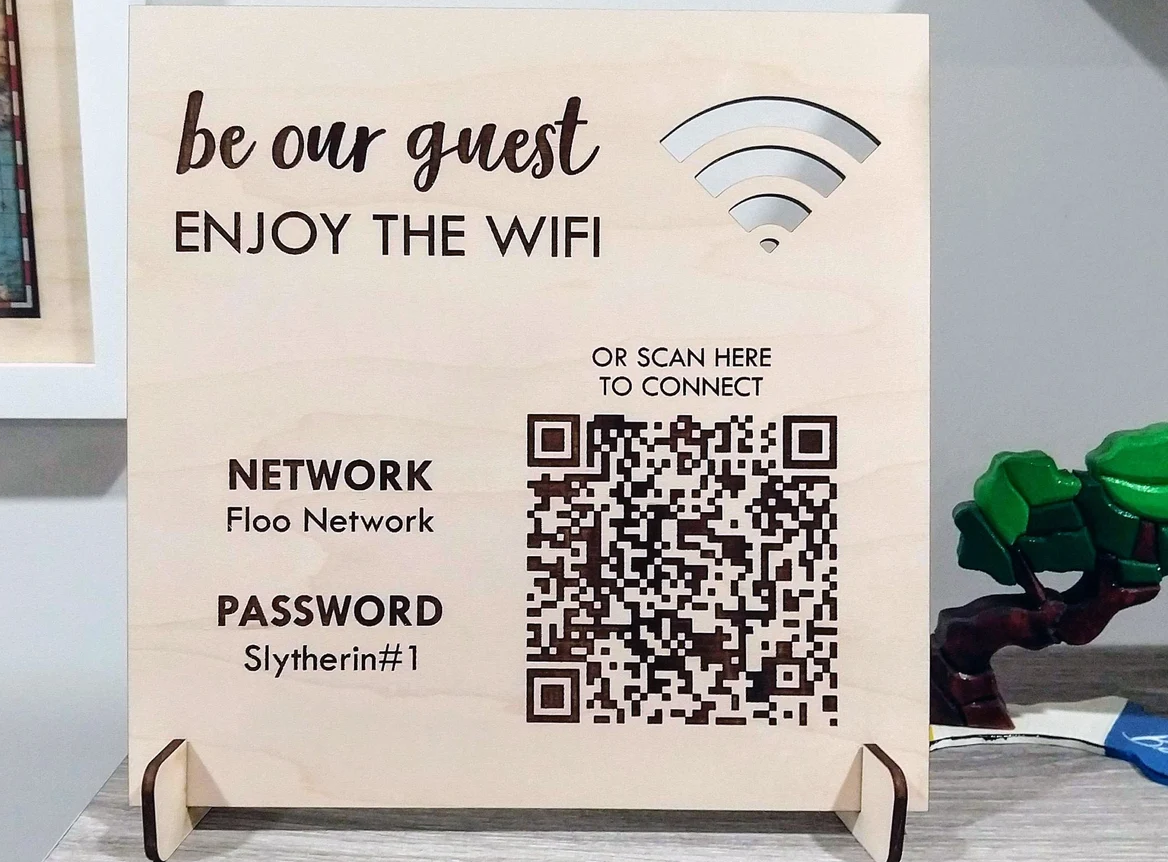
- "Maak een QR-code voor de wifi van mijn zaak."
- "Maak een vCard-QR met mijn contactgegevens."
- "Geef me een PDF-QR voor mijn brochure."
QR-codes beheren
- "Verander de bestemming van mijn menu-QR naar de nieuwe kaart."
- "Laat al mijn QR-codes zien."
Statistieken opvragen
- "Hoeveel scans had mijn menu-QR deze maand?"
- "Welke QR-code is het meest gescand?"
Wat kun je later doen zonder in te loggen?
Dit is waar de koppeling echt tijd bespaart. Omdat je QR-codes dynamisch zijn en in je account staan, beheer je ze vanuit je assistent, zonder de website te openen. Twee dingen die je het vaakst zult doen:
De bestemming aanpassen. Verhuis je winkel, of loopt een actie af? Vraag je assistent om de QR-code naar een nieuwe URL te sturen. De geprinte code blijft werken en wijst meteen naar de nieuwe pagina. Geen herdruk nodig.
Scan-statistieken opvragen. Wil je weten of die poster werkt? Vraag het gewoon. Je assistent haalt het aantal scans op, zodat je ter plekke ziet wat het oplevert.
Is het veilig om je AI te koppelen?
Ja, met een belangrijke nuance: je geeft je assistent alleen toegang tot je QR-codes. Niet tot je wachtwoord, je e-mail of je betaalgegevens. De koppeling werkt met een afgeschermde toegang die precies dat regelt, en niets meer.
Twijfel je achteraf? Je kunt de koppeling op elk moment loskoppelen in je account, onder het kopje gekoppelde apps. Daarna kan je assistent niets meer met je QR-codes doen tot je opnieuw verbindt.
Veelgestelde vragen
Heb ik een betaald account nodig?
Nee. Een gratis gratisqrcode-account is genoeg om te beginnen. Dynamische QR-codes op een creditmodel-site kosten één credit per stuk; statische QR-codes zijn altijd gratis. Wat je via je AI maakt, valt onder dezelfde voorwaarden als wat je zelf op de site maakt.
Werkt dit met de gratis versie van ChatGPT?
Nee. Custom connectors in ChatGPT werken alleen op ChatGPT Business, Enterprise of Edu. Op een gratis of Plus-account kun je nog geen eigen connector toevoegen. Gebruik in dat geval Claude, dat ook op een gratis account werkt.
Blijven mijn QR-codes werken als ik de koppeling verbreek?
Ja. Je QR-codes staan in je account en blijven gewoon werken, of je nu gekoppeld bent of niet. Het loskoppelen stopt alleen de toegang van je AI-assistent. De codes en hun statistieken blijven van jou.
Kan ik bestaande QR-codes ook via mijn AI aanpassen?
Ja. Vraag je assistent om je QR-codes te tonen en kies degene die je wilt wijzigen. Voor dynamische QR-codes pas je zo de bestemming aan, terwijl de geprinte code blijft werken.
Aan de slag
Een QR-code maken met ChatGPT of Claude is geen toekomstmuziek meer: het werkt vandaag, en het scheelt je het heen-en-weer tussen apps. Koppel je assistent één keer, en je beheert je QR-codes voortaan al pratend.
Klaar om te beginnen? Open de wegwijzer voor je AI-assistent en kies je assistent. Liever eerst zelf een QR-code maken? Dat kan met de gratis QR-generator.