
Logo du site web

QR code sur votre facture : soyez payé plus vite

Votre client scanne le code avec son application bancaire. Votre IBAN, le montant et le libellé sont déjà remplis, si bien qu'aucune erreur de saisie n'est possible.

  • IBAN, montant et libellé remplis à l'avance
  • Norme européenne (EPC, aussi appelée Girocode)
  • Aussi pour de nombreuses factures à la fois, à partir d'un fichier CSV ou Excel
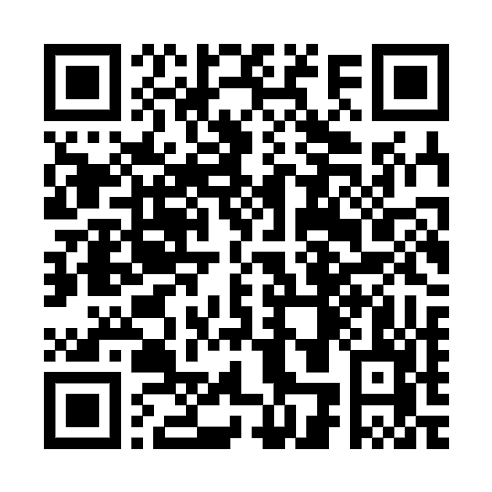
Facture 2026-014 Exemple
Montant à payer
€ 125,50
Exemple de code QR de paiement sur une facture
Scannez avec votre application bancaire
Code de test, ne pas payer

Vous avez déjà un compte ? Se connecter

1 Complete the content

En bref

  • Vous recevez de l'argent avec un lien de demande de paiement
  • Créez la demande de paiement auprès de votre banque
  • Copiez ce lien et collez-le dans le champ « URL de la demande de paiement »
  • Les demandes de paiement expirent au bout d'un certain temps, votre QR-code continue de fonctionner
  • Vous pouvez remplacer le lien de demande de paiement par un nouveau plus tard

En savoir plus ? Lisez notre blog →

Référence ou libellé du paiement
Attention : un logo, un dégradé de couleurs, un fond transparent ou une faible correction d'erreurs rend le code QR plus difficile à lire pour une application bancaire. Testez le code QR imprimé avant de le diffuser.
Vérifiez l'IBAN et le nom avant d'imprimer : un code QR de paiement ne peut plus être corrigé une fois imprimé. Un cadre, un logo ou un faible contraste de couleur rend le code QR plus difficile à scanner. Testez le code QR avec votre application bancaire à la taille imprimée (environ 3 cm ou plus).
2 Choisissez le style de votre QR Code
Le code n'a pas d'arrière-plan propre, vous pouvez donc le placer sur n'importe quoi.
Le cadre autour de votre logo devient également transparent. Si vous souhaitez une zone pleine, activez « Couleur de cadre personnalisée » sous le logo.
Aucun (transparent)
Rend les blocs du code semi-transparents. Cela ne rend pas l'arrière-plan transparent — utilisez « Arrière-plan transparent » pour cela.
Types de fichiers autorisés : .jpg, .jpeg, .png, .gif, .webp, .svg. Taille maximale : 10 MB.
Supprime les modules derrière le logo pour un rendu plus net (recommandé). Avec un fond transparent, la découpe elle-même est également transparente.
Choisissez vous-même la couleur du cadre autour du logo, par exemple pour garder un cadre blanc sur un QR code par ailleurs transparent.
Qualité réglée automatiquement sur 30 % — un logo masque une partie du code. Vous pouvez la modifier vous-même.
Types de fichiers autorisés : .jpg, .jpeg, .png, .gif, .webp, .svg. Taille maximale : 10 MB.
Téléversez d'abord une image d'arrière-plan pour utiliser ce mode.
Types de fichiers autorisés : .jpg, .jpeg, .png, .gif, .webp, .svg. Taille maximale : 10 MB.
px
Choisissez d’abord comment vous voulez recevoir de l’argent.

Créez un compte gratuit pour sauvegarder votre code QR et le modifier plus tard.

We are: FREE!
We create QR Codes that never expire!!
Happy with that? 😀

Help us out!

Donate once - 19.99 EUR

(le don est possible après la création de votre premier code QR)

What you get:

  • Your own account
  • Unlimited QR Codes
  • No more queues
  • Print-ready: PDF download
  • Save QR Code templates
  • Create QR Codes in bulk

Créez des codes QR de paiement pour toutes vos factures

Importez votre fichier Excel ou CSV avec une ligne par facture. Nous vérifions chaque ligne et vous montrons les premiers codes QR. Ensuite, vous téléchargez un ZIP avec un code QR de paiement par facture.

Les factures en masse se créent sur qrcode.nl, avec un abonnement.

Factures en masse

Fichier d'exemple : une ligne par facture

Nom Montant Libellé
Factuur 2026-014 € 125,50 Factuur 2026-014
Factuur 2026-015 € 80,00 Factuur 2026-015
Factuur 2026-016 € 49,95 Factuur 2026-016
Télécharger le fichier d'exemple

Créer un code QR de paiement en trois étapes

Saisissez votre IBAN et le nom du bénéficiaire.

Ajoutez le montant et votre numéro de facture, puis vérifiez le code QR.

Vérifiez les informations, enregistrez le code QR dans votre compte et placez-le à côté du total de votre facture.

Vous voulez que vos clients paient avec iDEAL ou Wero ? Créez un code QR de votre lien de paiement
Vous souhaitez automatiser depuis votre propre logiciel ? Découvrir l'API de codes QR

Tout ce qu'il faut savoir

Comment fonctionne un QR de paiement sur une facture ?

Le QR code contient votre nom, votre IBAN, le montant et le libellé selon la norme européenne EPC. Une application bancaire qui lit le code prépare le virement, et le client n'a plus qu'à le confirmer.

Où le placer sur la facture ?

À côté du total ou sous les coordonnées de paiement, avec un court texte comme « Scannez avec votre application bancaire ». Indiquez aussi votre IBAN en clair, pour ceux qui préfèrent faire le virement eux-mêmes.

Numéro de facture en guise de libellé

Mettez le numéro de facture dans le libellé. Vous voyez alors tout de suite à quelle facture correspond chaque paiement, sans rien avoir à chercher.

Quelles applications bancaires lisent le code ?

Le QR EPC est courant sur les factures, notamment aux Pays-Bas, en Belgique, en Allemagne et en Autriche. Toutes les applications bancaires ne le lisent pas ; le générateur vous avertit lorsqu'une banque est connue pour ne pas le faire.

Le QR code n'expire pas

Un QR de paiement est statique : toutes les informations se trouvent dans le code lui-même. Il fonctionnera donc encore dans des années, sans abonnement et sans page intermédiaire.

Adapté à l'impression et au PDF

Téléchargez le QR code en SVG, PNG ou PDF. Le SVG reste net à toutes les tailles, le PNG s'intègre directement dans votre modèle de facture.

Questions fréquentes

Ces banques le prennent en charge (Pays-Bas) : ING, bunq, ASN Bank, Knab. Non pris en charge (Pays-Bas) : ABN AMRO. Ces banques le prennent en charge (Belgique) : Argenta, Belfius, BNP Paribas Fortis, ING, KBC, VDK. Ce qui compte, c'est l'application bancaire de votre client, pas la vôtre. Indiquez donc aussi votre IBAN et le montant en texte sur la facture, et tout le monde pourra payer.
Oui. Chaque QR code contient son propre montant et son propre libellé. Pour de nombreuses factures, vous les créez toutes à la fois à partir d'un fichier.
Cela se fait sur qrcode.nl.
Un code QR de paiement unique se crée avec un compte gratuit. Créer de nombreux codes QR d'un coup à partir d'un fichier Excel ou CSV relève d'un abonnement. Les factures en masse se créent sur qrcode.nl, avec un abonnement.
Non. Un code QR de paiement est statique : l'IBAN, le montant et le libellé sont dans le code lui-même. Si quelque chose change, créez un nouveau code et remplacez l'ancien sur votre facture.
Oui. Avec l'accès API sur votre compte, votre logiciel de facturation ou de comptabilité crée un code QR de paiement pour chaque facture. Utilisez le type epc avec les données de paiement de la facture.