
Logo der Website

QR-Code auf Ihrer Rechnung: schneller bezahlt werden

Ihr Kunde scannt den Code mit seiner Banking-App. Ihre IBAN, der Betrag und der Verwendungszweck sind bereits ausgefüllt, sodass sich kein Tippfehler einschleicht.

  • IBAN, Betrag und Verwendungszweck vorab ausgefüllt
  • Europäischer Standard (EPC, auch als GiroCode bekannt)
  • Auch für viele Rechnungen auf einmal, aus einer CSV- oder Excel-Datei
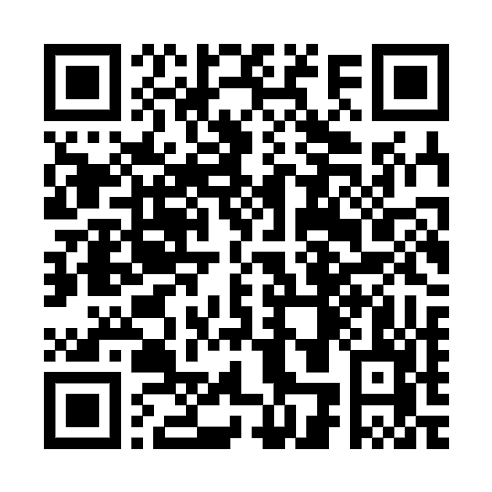
Rechnung 2026-014 Beispiel
Zu zahlen
€ 125,50
Beispiel für einen Zahlungs-QR-Code auf einer Rechnung
Mit der Banking-App scannen
Testcode, nicht bezahlen

Bereits ein Konto? Anmelden

1 Complete the content

Kurz gesagt

  • Geld empfängst du mit einem Zahlungslink
  • Erstelle die Zahlungsanfrage bei deiner Bank
  • Kopiere diesen Link und füge ihn im Feld "Zahlungsanfrage-URL" ein
  • Zahlungsanfragen laufen nach einer Weile ab, dein QR-Code funktioniert weiter
  • Du kannst den Zahlungslink später durch einen neuen ersetzen

Mehr erfahren? Lies unseren Blog →

Verwendungszweck oder Referenz
Hinweis: Ein Logo, ein Farbverlauf, ein transparenter Hintergrund oder eine niedrige Fehlerkorrektur erschwert das Scannen durch eine Banking-App. Teste den gedruckten QR-Code, bevor du ihn verteilst.
Prüfe IBAN und Name, bevor du druckst: Ein Zahlungs-QR-Code lässt sich nach dem Druck nicht mehr korrigieren. Ein Rahmen, ein Logo oder ein geringer Farbkontrast erschwert das Scannen des QR-Codes. Teste den QR-Code mit deiner Banking-App in der gedruckten Größe (etwa 3 cm oder größer).
2 Wähle den Stil deines QR-Codes
Der Code erhält keinen eigenen Hintergrund und lässt sich so überall platzieren.
Auch der Rahmen um Ihr Logo wird transparent. Wenn Sie dort eine Fläche möchten, aktivieren Sie „Eigene Rahmenfarbe" beim Logo.
Keiner (transparent)
Macht die Blöcke des Codes halbtransparent. Der Hintergrund wird dadurch nicht transparent — dafür nutzen Sie "Transparenter Hintergrund".
Erlaubte Dateitypen: .jpg, .jpeg, .png, .gif, .webp, .svg. Maximale Dateigröße: 10 MB.
Entfernt die Module hinter dem Logo für ein saubereres Bild (empfohlen). Bei transparentem Hintergrund ist auch die Aussparung selbst transparent.
Wählen Sie die Farbe des Rahmens um das Logo selbst — zum Beispiel, um bei einem ansonsten transparenten QR-Code einen weißen Rahmen zu behalten.
Qualität automatisch auf 30% gesetzt — ein Logo verdeckt einen Teil des Codes. Sie können dies selbst ändern.
Erlaubte Dateitypen: .jpg, .jpeg, .png, .gif, .webp, .svg. Maximale Dateigröße: 10 MB.
Laden Sie zuerst ein Hintergrundbild hoch, um diesen Modus zu nutzen.
Erlaubte Dateitypen: .jpg, .jpeg, .png, .gif, .webp, .svg. Maximale Dateigröße: 10 MB.
px
Wähle zuerst, wie du Geld empfangen möchtest.

Erstelle ein kostenloses Konto, um deinen QR-Code zu speichern und später zu bearbeiten.

We are: FREE!
We create QR Codes that never expire!!
Happy with that? 😀

Help us out!

Donate once - 19.99 EUR

(Spenden ist nach dem Erstellen deines ersten QR-Codes möglich)

What you get:

  • Your own account
  • Unlimited QR Codes
  • No more queues
  • Print-ready: PDF download
  • Save QR Code templates
  • Create QR Codes in bulk

Zahlungs-QR-Codes für alle Ihre Rechnungen erstellen

Laden Sie Ihre Excel- oder CSV-Datei mit einer Zeile pro Rechnung hoch. Wir prüfen jede Zeile und zeigen Ihnen die ersten QR-Codes. Danach laden Sie eine ZIP-Datei mit einem Zahlungs-QR-Code pro Rechnung herunter.

Rechnungen in großer Zahl erstellen Sie auf qrcode.nl, mit einem Abonnement.

Viele Rechnungen auf einmal

Beispieldatei: eine Zeile pro Rechnung

Name Betrag Verwendungszweck
Factuur 2026-014 € 125,50 Factuur 2026-014
Factuur 2026-015 € 80,00 Factuur 2026-015
Factuur 2026-016 € 49,95 Factuur 2026-016
Beispieldatei herunterladen

Einen Zahlungs-QR-Code in drei Schritten erstellen

Geben Sie Ihre IBAN und den Namen des Empfängers ein.

Fügen Sie den Betrag und Ihre Rechnungsnummer hinzu und sehen Sie sich den QR-Code an.

Prüfen Sie die Angaben, speichern Sie den QR-Code in Ihrem Konto und platzieren Sie ihn neben dem Gesamtbetrag auf Ihrer Rechnung.

Sie möchten, dass Kunden mit iDEAL oder Wero bezahlen? QR-Code aus Ihrem Zahlungslink erstellen
Sie wollen aus Ihrer eigenen Software automatisieren? QR-Code-API ansehen

Alles, was Sie wissen müssen

Wie funktioniert ein Zahlungs-QR auf einer Rechnung?

Der QR-Code enthält Ihren Namen, Ihre IBAN, den Betrag und den Verwendungszweck nach dem europäischen EPC-Standard. Eine Banking-App, die den Code liest, bereitet die Überweisung vor, und der Kunde muss sie nur noch bestätigen.

Wo platzieren Sie ihn auf der Rechnung?

Neben dem Gesamtbetrag oder unter den Zahlungsangaben, mit einem kurzen Text wie „Mit Ihrer Banking-App scannen“. Geben Sie Ihre IBAN zusätzlich im Klartext an, für alle, die lieber selbst überweisen.

Rechnungsnummer als Verwendungszweck

Tragen Sie die Rechnungsnummer als Verwendungszweck ein. Dann sehen Sie sofort, für welche Rechnung jede Zahlung gilt, ohne etwas nachschlagen zu müssen.

Welche Banking-Apps lesen den Code?

Der EPC-QR ist auf Rechnungen unter anderem in den Niederlanden, Belgien, Deutschland und Österreich verbreitet. Nicht jede Banking-App liest ihn; der Generator warnt Sie, wenn bei einer Bank bekannt ist, dass sie es nicht tut.

Der QR-Code läuft nicht ab

Ein Zahlungs-QR ist statisch: Alle Angaben stecken im Code selbst. Er funktioniert also auch in Jahren noch, ohne Abonnement und ohne Zwischenseite.

Geeignet für Druck und PDF

Laden Sie den QR-Code als SVG, PNG oder PDF herunter. SVG bleibt in jeder Größe scharf, PNG lässt sich direkt in Ihre Rechnungsvorlage einfügen.

Häufig gestellte Fragen

Diese Banken unterstützen das (Niederlande): ING, bunq, ASN Bank, Knab. Nicht unterstützt (Niederlande): ABN AMRO. Diese Banken unterstützen das (Belgien): Argenta, Belfius, BNP Paribas Fortis, ING, KBC, VDK. Entscheidend ist die Banking-App Ihres Kunden, nicht Ihre eigene. Geben Sie daher IBAN und Betrag auch als Text auf der Rechnung an, dann kann jeder bezahlen.
Ja. Jeder QR-Code enthält seinen eigenen Betrag und Verwendungszweck. Für viele Rechnungen erstellen Sie alle auf einmal aus einer Datei.
Das geht auf qrcode.nl.
Einen einzelnen Zahlungs-QR-Code erstellen Sie mit einem kostenlosen Konto. Viele QR-Codes auf einmal aus einer Excel- oder CSV-Datei zu erstellen, ist Teil eines Abonnements. Rechnungen in großer Zahl erstellen Sie auf qrcode.nl, mit einem Abonnement.
Nein. Ein Zahlungs-QR-Code ist statisch: IBAN, Betrag und Verwendungszweck stecken im Code selbst. Ändert sich etwas, erstellen Sie einen neuen Code und ersetzen den alten auf Ihrer Rechnung.
Ja. Mit API-Zugang für Ihr Konto erstellt Ihre Rechnungs- oder Buchhaltungssoftware für jede Rechnung einen Zahlungs-QR-Code. Verwenden Sie den Typ epc mit den Zahlungsdaten der Rechnung.