Kies je scan URL
De scan URL, ook wel short domain genoemd, is de link die je in beeld ziet op je telefoon zodra je een QR-code scant. Dat is niet je eigen lange website-link, maar een korte en herkenbare link. Bij GratisQRcode kies je zelf welke link dat is.
Wat GratisQRcode uniek maakt
- Je kiest zelf welke scan URL in beeld komt
- Je personaliseert die nog voor extra herkenbaarheid
Hoe kies ik mijn scan URL?
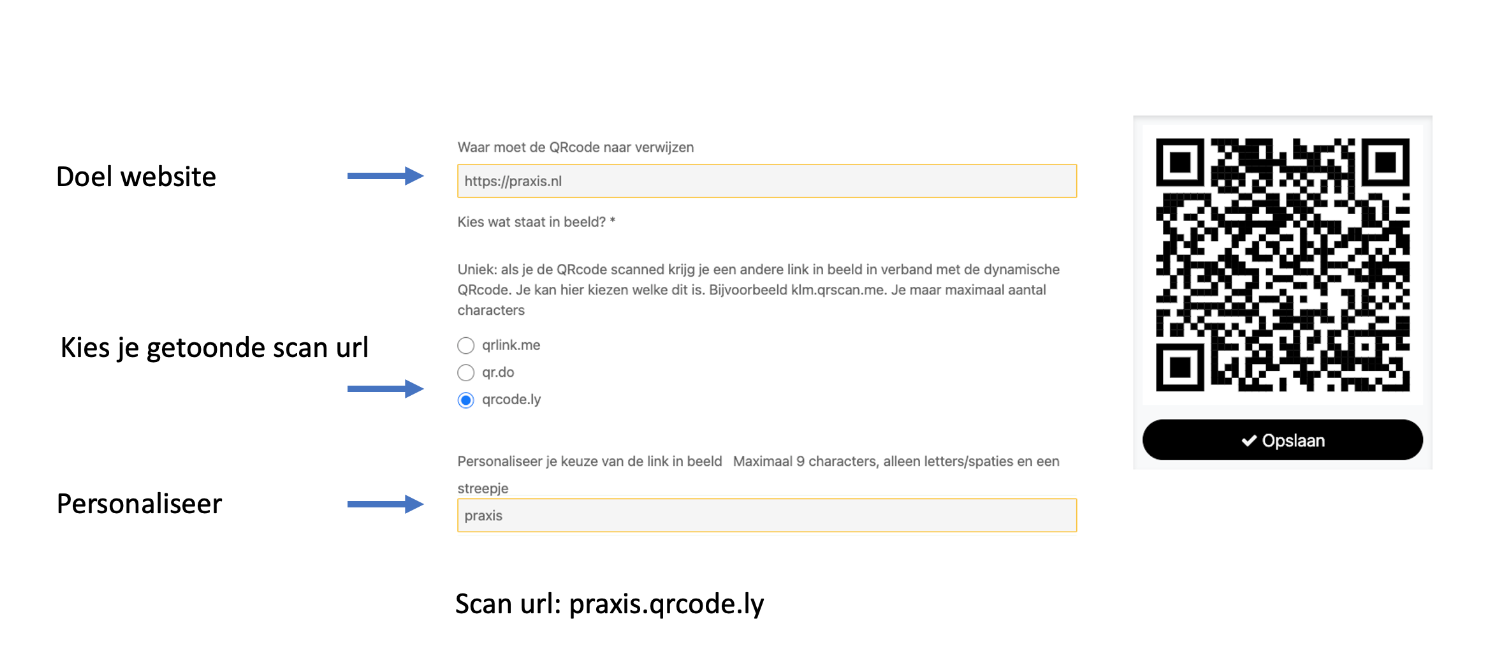
In de QR-generator kies je bij een dynamische QR-code welke scan URL je wilt gebruiken. Deze domeinen zijn allemaal in bezit van GratisQRcode.nl:
qr.do
qrcode.ly
qrlink.me
scanqr.nl
Personaliseer je scan URL
Naast het domein kun je een eigen subdomein toevoegen. Laat je dit leeg, dan zie je bijvoorbeeld qrcode.ly in beeld. Vul je wel iets in, dan staat jouw naam ervoor.
Stel, je doelwebsite is praxis.nl. Dan kies je als scan URL bijvoorbeeld:
praxis.qrcode.ly
praxis.qr.do
Bij het scannen ziet de bezoeker dan jouw naam vooraan de link. Aan deze personalisatie zitten wel een paar regels:
- Gebruik alleen letters, cijfers en eventueel een streepje
- Gebruik geen
www. - Gebruik maximaal 64 tekens
Tip: hou het kort
Scan je met de camera van een iPhone of iPad, dan toont die maar een beperkt aantal tekens in beeld. Blijf je daaronder, dan ziet de bezoeker je volledige gepersonaliseerde link. Ons advies per domein:
qr.do
qrcode.ly
qrlink.me
scanqr.nl
Kies je toch meer tekens? Geen probleem. De iPhone toont dan alleen het domein, en je QR-code blijft gewoon werken. Wie met een Android-telefoon of een aparte scan-app scant, ziet meestal de hele link wel.
Koppel je eigen domeinnaam
Wil je nog een stap verder? Koppel dan je eigen domeinnaam als scan URL. In plaats van een van onze domeinen ziet de bezoeker dan jouw eigen webadres in beeld. Dat regel je voortaan helemaal zelf in je account, zonder te wachten op handmatige goedkeuring.
duinpark.qr.do
duinparkegmond.nl
Het koppelen verloopt in drie stappen:
Domein toevoegen
Voeg je (sub)domein toe in je account onder “Domeinen”.
DNS instellen
Wijs je domein via een CNAME- of A-record naar onze server.
Automatisch actief
Wij controleren je DNS en activeren het domein automatisch.
Zodra je domein actief is, kies je het als scan URL bij het aanmaken of bewerken van een QR-code. De voordelen:
- Professioneel — bezoekers zien jouw merknaam in plaats van een generieke link
- Betrouwbaar — een herkenbaar adres wekt meer vertrouwen, dus mensen klikken sneller door
- Meer controle — je houdt je QR-codes consistent met je eigen huisstijl
Wat zie je bij het scannen?
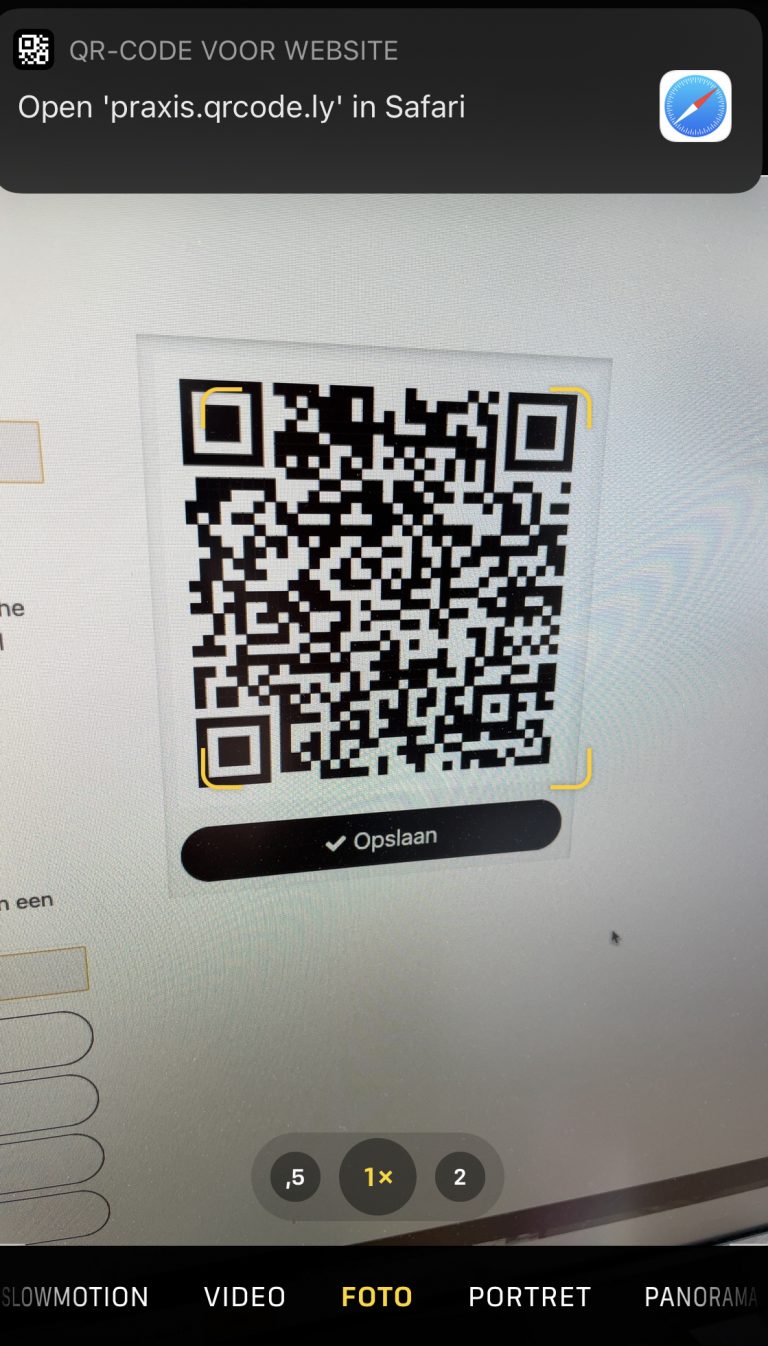
Hieronder zie je het resultaat. De QR-code verwijst naar praxis.nl, maar dankzij de gepersonaliseerde scan URL toont de telefoon netjes praxis.qrcode.ly in beeld.