
Alles over de kwaliteit van de QR code
Bij GratisQRcode kan je de kwaliteit van de QR Code zelf instellen: Klein – Medium – Hoog – Beste. Maar wat betekent dit precies, en welke kwaliteit moet je kiezen?
In het kort
- De kwaliteit van een QR code bepaalt hoe goed een QR code te scannen is in minder optimale omstandigheden
- Een QR code met een hogere kwaliteit kan een hoger percentage van de QR code herstellen wanneer er wat mis gaat
- Concreet betekent dit dat QR codes met een hogere kwaliteit handiger zijn
Wat is de invloed van de kwaliteit instelling?
De kwaliteit van een QR code heeft invloed op of deze te scannen is in minder optimale omstandigheden.
Een QR code met hoge kwaliteit is vaak nog te scannen als een deel is weggevaagd of beschadigd. Een QR code met een lagere kwaliteit is in dat geval vaak niet meer te scannen. Dit komt doordat een QR code met een hogere kwaliteit gedetailleerder is — er zijn meer blokjes in verwerkt.
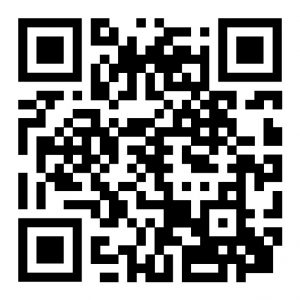
Hoge kwaliteit — veel blokjes
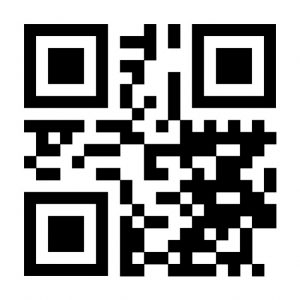
Lage kwaliteit — weinig blokjes
Wat gebeurt er bij het scannen als een deel van de QR code wegvalt?
Bij beide QR codes in onderstaand voorbeeld valt een even groot deel weg. Bij de QR code met lage kwaliteit werkt hij daarna niet meer. Bij de hogere kwaliteit levert dit geen probleem op.
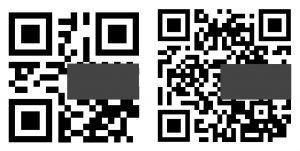
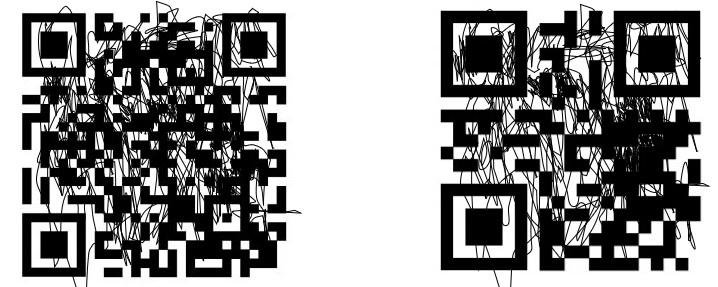
Test: QR code met een pen doorgekrast
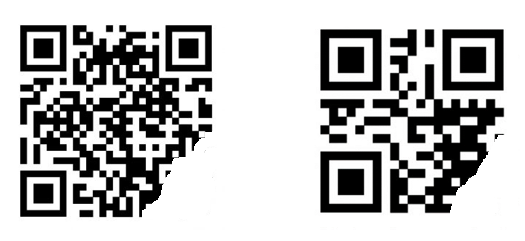
Test: QR code waarbij een deel is weggevaagd
Waarom kan je een code met hogere kwaliteit dan wel scannen?
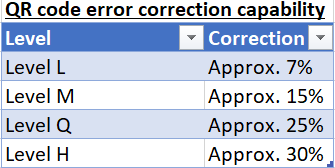
Een QR code heeft een ingebouwde foutcorrectie. Als de kwaliteit hoog is, kan een groter percentage van de QR code worden hersteld wanneer er iets mis gaat bij het scannen.
In onderstaand overzicht is te zien dat bij kwaliteit H maximaal 30% van de QR code kan worden gecorrigeerd, en bij kwaliteit L maar 7%. Dat verschil maakt het verschil tussen wel of niet kunnen scannen.
Conclusie
QR codes met een hogere kwaliteit zijn beter te scannen wanneer er iets wegvalt of beschadigd raakt. Wij adviseren om de kwaliteit zo hoog mogelijk in te stellen voor de beste scanbaarheid.
FAQ
Iedereen met een smartphone of tablet met camera kan QR codes scannen door de camera-app te openen en op de QR code te richten. Uitzondering: sommige Android-apparaten met Android 8.0 of lager kunnen helaas geen QR codes scannen.
Ja! Na het aanmaken kun je de QR code downloaden als PNG, SVG of PDF en direct uitprinten. Voor prints raden we de hoogste kwaliteitsinstelling aan voor de beste scanbaarheid.
Op GratisQRcode.nl kan je de kleuren aanpassen, het patroon wijzigen, de randen veranderen, een eigen logo toevoegen, een gepersonaliseerd frame instellen, de kwaliteit aanpassen en de grootte wijzigen. Dynamische QR codes bieden ook de mogelijkheid om een gepersonaliseerde scan-URL in te stellen.